 Temper-3D
Ошибки и что с ними делать
Программа «вылетает» в главное меню#
При задании «Характеристик материалов» и (или) «Граничных условий», а также «Расчет» программа «вылетает» в главное меню. Что делать?
Во-первых, стоит убедиться, что программа в режиме демо выполняется без сбоев — если и там проблемы, см. помощь по установке. Если демо-режим проходит нормально, дело чаще всего в неправильной дискретизации либо в рассогласовании файлов.
Порядок диагностики:
- Запустить пункт «Дискретизация» / «Файлы» / «Загрузить»:
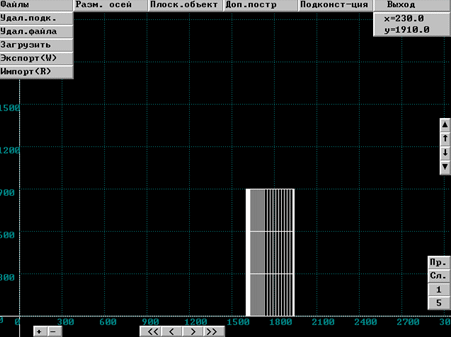
- Выбрать пункт «Подконст-ция» / «Просмотреть»:
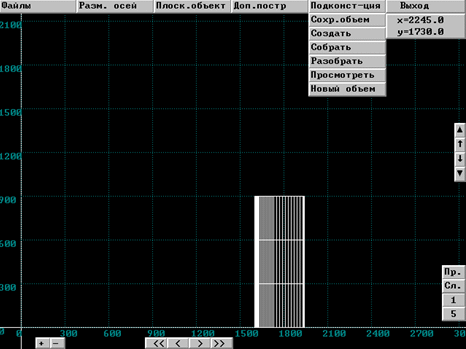
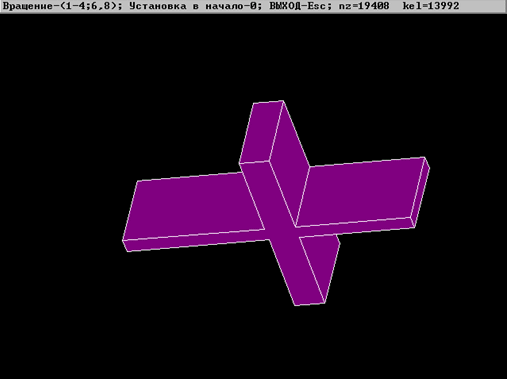
- Стрелками повернуть конструкцию — она должна выглядеть корректно, без искажений:
- Нажать клавишу «9»: должна отобразиться корректная сетка КЭ.
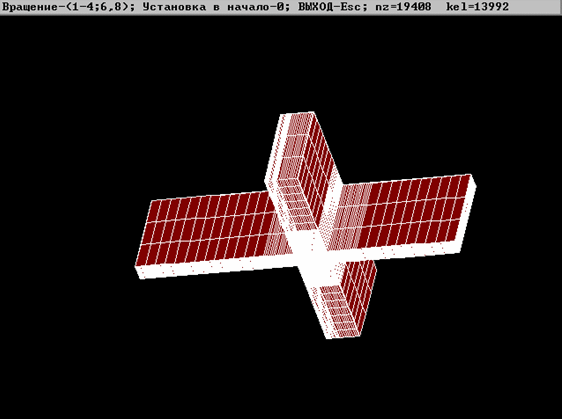
Если что-то из этого не так, стоит удалить объем и заново собрать всю конструкцию.
- Если в «Дискретизации» конструкция выглядит корректно, а вылет происходит в «Характеристиках
материалов» и (или) «Граничных условиях» — скорее всего испорчены файлы
lam(характеристики материалов) и (или)tip(граничные условия). Обычно это случается, если после того как условия уже были заданы, дискретизацию провели заново с другими параметрами: программа проверяет соответствие файлов по количеству узлов и конечных элементов, но эта проверка не идеальна и иногда пропускает несовпадение порядка сборки. Проще всего в этом случае «обнулить» файлы — например, открыть файл текстовым редактором (выбрав тип файла «все», а не только*.txt), стереть содержимое и сохранить:
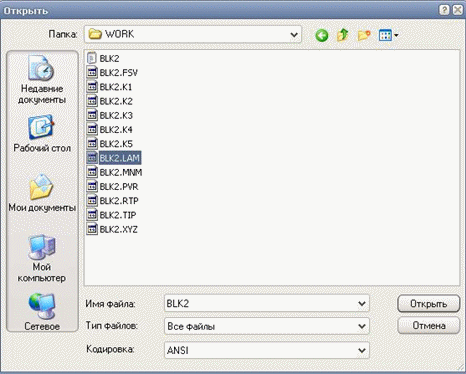
— либо просто удалить эти файлы и зайти-выйти из «Дискретизации» (тогда они создадутся «нулевыми»), либо удалить и создать заново. После этого характеристики и условия нужно задать заново.
- Если ничего не помогло, стоит повторить расчет под новым именем, скопировав файлы
k1, k2, k3…(по одному на подконструкцию, начиная обязательно сk1) — так не придется заново проходить дискретизацию.
Если вылет происходит на пункте «Расчет», причины обычно такие:
- Программа не раз завершалась аварийно, и часть файлов не закрылась корректно — тогда надо полностью завершить работу с программой и заново открыть ее с ярлыка.
- Рассогласован файл результатов (
fsv) — в штатной ситуации такого быть не должно, а «нулевой» такой файл не может быть просто пустым (он должен занимать 416 байт со служебной информацией о параметрах расчета), поэтому для «обнуления» проще взять копию любого другого исправногоfsv, напримерdemo.fsv— после корректного расчета он сам приобретет нужный размер. - Не заданы (или заданы не полностью) характеристики материалов и (или) граничные условия — при задании граничных условий обязательно нужно использовать как минимум цвета №1 (красный) и №10 (синий).
Еще три частых сообщения об ошибках — рассинхронизация файлов lam/tip после пересборки,
ошибка из-за разделителя дробной части и наложение точек при стыковке подконструкций — разобраны
в статье «Форматы файлов и цвета граничных условий».
Расчет не выполняется в демо-режиме#
Не могу произвести расчет в демо-режиме: после задания граничных условий и характеристик материалов сохраняю изменения, нажимаю на кнопку «расчет» — не появляется черное окно, вообще ничего не происходит; переоткрываю файл заново, и, видимо, расчет так и не был выполнен, потому что появляется окно «расчет не выполнен, либо не переоткрыт файл». Как это исправить?
Чаще всего причина в том, что рабочие файлы расчета сохранены не там, где положено — все рабочие файлы должны находиться в папке WORK. Это довольно распространенная ошибка.
Разработчик Temper-3D Федоров С. В.