 Temper-3D
Форматы файлов и цвета граничных условий
Практическая часть FAQ по работе с файлами расчёта: что за что отвечает, как цвета граничных условий связаны с R0, какие ограничения на имена и путь установки, и какие ошибки чаще всего возникают на этих шагах.
Файлы расчёта: что за что отвечает
Для каждого расчёта создаётся несколько файлов, например omsk_1.k0, omsk_1.k1, omsk_1.k2…,
omsk_1.xyz, omsk_1.tip, omsk_1.lam, omsk_1.fsv, omsk_1.mnm. Форматы всех файлов открыты
(программа написана по «открытой архитектуре»), и вот для чего каждый нужен:
- k0, k1, k2, … k99 — до 100 подконструкций, создаются в Modeler; в каждом хранится плоское
разбиение, количество слоёв и шаги по Z. Эти файлы не привязаны к конкретному расчёту, поэтому
их можно копировать вручную из одного расчёта в другой — главное, чтобы в последовательности не
было «дырок». Например,
k0, k1, k2, k3— нормально, аk0, k2, k3, k6— нет: не хватаетk1,k4,k5, и вы увидите только первую подконструкцию. Так, скопировавomsk_1.k3(уже готовую сложную подконструкцию) вomsk_2.k0, получите её же первой подконструкцией в расчётеomsk_2. - xyz — геометрия ограждающей конструкции, создаётся Modeler.
- tip — граничные условия (температура среды и коэффициенты теплоотдачи), создаётся Temper6.
- lam — характеристики материалов (теплопроводность), создаётся Temper6.
- fsv — файл температур, то есть результатов расчёта. Modeler создаёт его «нулевым» (без этого файла Temper6 выдаст ошибку, хотя Temper5 откроет файл и без него). При каждом нажатии кнопки «Расчёт» Temper6 переписывает его неточными промежуточными значениями — полагаться на них нельзя, точные значения появляются только после того, как расчёт действительно проведён.
- mnm — создаётся на сервере, открывается любым текстовым редактором; содержит тепловые потоки, R0 (для «опытных пользователей») и диагностику того, насколько корректно проведён расчёт (погрешности, ошибки, предупреждения).
Цвета граничных условий и R0
При задании граничных условий доступно 20 цветов, но значение R0 в файле mnm выдаётся, только если цвета использованы по правилам — при произвольной раскраске R0 будет посчитан некорректно.
Начиная с версии 6.14.03 часть цветов зарезервирована:
- цвет №11 (чёрный) — для граничных условий первого рода; использовать его без консультации с автором не рекомендуется;
- цвета №1, 9, 10, 14 — используются при расчёте R0 по формуле
Если цвета использованы произвольно, R0 придётся посчитать вручную — как это сделать, описано в статьях «Что такое Ro» и «Как правильно рассчитать Ro». Автоматически R0 в mnm по-прежнему выдаётся только «опытным пользователям» — чтобы получить этот статус, нужно пройти тест из 7 задач на сертификацию пользователя.
Имена файлов и путь установки
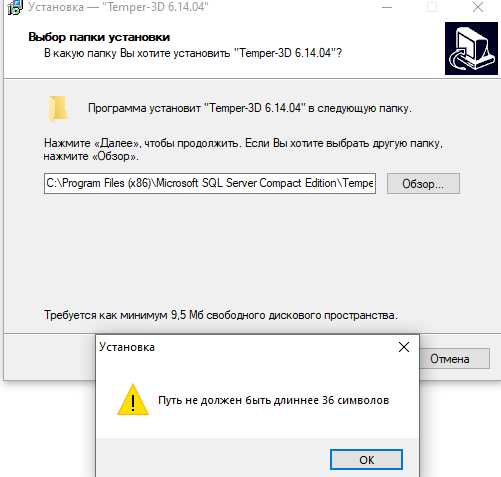
Путь установки не должен быть длиннее 36 символов, включая обязательное окончание \Temper\
(добавляется автоматически, вписывать его самому не нужно). Лучше ставить программу в корень диска
C или D; если нужна папка — так, чтобы общий путь укладывался в 36 символов и не содержал
специальных символов. Например, C:\My_Programs_New\Temper\ — это 26 символов, подходит; а
C:\My_Programs_New\Последние программы\Temper\ — уже 46, не подходит.
Регистр букв в пути значения не имеет (MS-DOS и унаследовавшая её файловую систему Windows не различают строчные и прописные). А вот в именах файлов расчёта русские буквы и спецсимволы недопустимы: только латиница и цифры, длина имени — не более 15 символов. Желательно использовать уникальные имена файлов, по крайней мере в течение одного дня.
Создание архива для отправки
Архив для отправки на сервер создаётся программой 7z — бесплатной и достаточно компактной по
сравнению с zip, rar, arj и другими форматами. Если архив не создаётся, возможно, не установлена
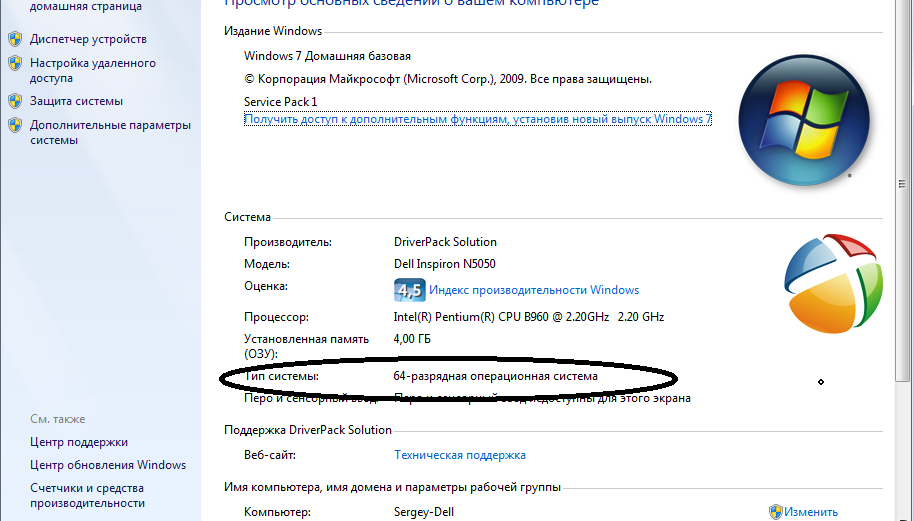
64- или 32-битная версия 7z, соответствующая разрядности вашей ОС (в папке WORK есть только
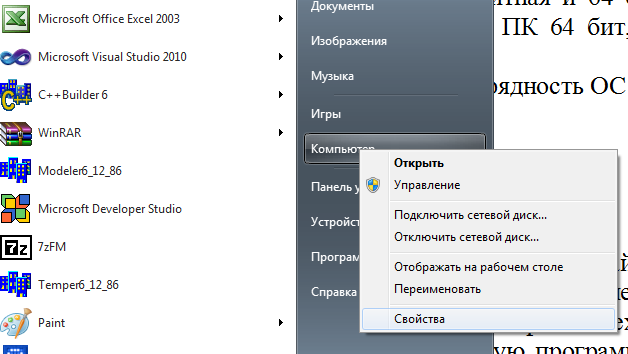
32-битная реализация, 7z.exe и 7.dll). Узнать разрядность ОС в Windows 7 можно через «Пуск» →
правый клик на «Компьютер» → «Свойства»:
Скачать 7z можно с www.7-zip.org, но лучше не ставить самую свежую версию: сервер разработчика распаковывает архивы установленной у него, более старой версией программы, и слишком новый архив может не открыться.
Отправка на сервер и почтовые настройки
Если дискретизация, задание условий, расчёт и создание архива проходят нормально, а отправка на
сервер — нет, дело обычно в портах SMTP и IMAP, которые зависят от почтового провайдера. По
умолчанию настройки рассчитаны на mail.ru (сервер входящей почты IMAP.mail.ru, исходящей —
smtp.mail.ru — общие для mail.ru, list.ru, bk.ru, inbox.ru). Если почта на gmail.com, yandex.ru
или другом сервисе, нужные значения (SMTP, PORTSMTP, IMAP, PORTIMAP) правятся в обычном
текстовом файле Temper6_14_04.INI — их стоит уточнить у своего системного администратора или у
разработчика; в офисах с прокси и файрволом настройка тоже на стороне администратора. Как временное
решение архив можно отправить вручную по почте — только с ящика, зарегистрированного в реестре
легальных пользователей.
Пока сервер считает: сроки, статус, спам
Если ответ с сервера долго не приходит, стоит проверить по очереди:
- не истекла ли лицензия — срок указан в mnm последнего успешного расчёта;
- не занят ли сервер другой задачей, и не требует ли сама задача много времени (иногда 30 минут и больше);
- задачи, идущие на сервере дольше 20–40 минут, снимаются администратором автоматически, о чём придёт сообщение в mnm:
Превышен лимит времени на расчет.  Задача снята администратором!
    Дата   расчета - 10.12.2018
    Начало расчета - 2:18:17 Файл:  test1.7z
    Конец расчета  - 2:38:28
    Время расчета  - 0:20:11
В этом случае повторно отправлять ту же задачу не нужно — для проверки, что сервер вообще отвечает, лучше отправить простой расчёт (например, кубик). Если и на него нет ответа больше часа, стоит написать разработчику, не ставя в очередь новые задачи.
Отдельно: повторная отправка расчёта с тем же именем перезаписывает предыдущий — выполнится только
последняя версия, поэтому удобнее добавлять к имени порядковый номер (test1, test2…), пока
результат не получен. И ещё одна частая причина «тишины»: сервер рассылает много писем с архивами
во вложении и почти без текста в теле — почтовые сервисы нередко принимают это за спам. Стоит
проверить папку «Спам» на письма от temperserver08@gmail.com и
один раз пометить их «Не спам» — дальше почта будет приходить во «Входящие» как обычно.
Обновление файлов между версиями
Если mnm сообщает о необходимости обновления, это не значит, что старый расчёт некорректен — все версии программы считают верно, просто новые исправляют отдельные неточности. Если расчёт выполнялся на сервере, версия клиента не влияет на корректность: если в mnm нет предупреждений о некорректном расчёте — всё в порядке. Но пока файл не обновлён до версии, установленной на сервере, тепловые потоки в mnm не выводятся — это сделано, чтобы пользователи переходили на последнюю, более точную версию.
    1
-.254152E+02   .199046E+02
    Дата расчета  – 21:12:2018
    Начало расчета – 11:56:40 Файл: ns5.7z
    Конец расчета  – 11:56:44
    Время расчета  – 0:0:20
    Оставшийся суточный лимит времени – 1:3:0  Расчетов: 25
    Дата окончания лицензии – 01.01.2020
    Параметр измельчения –    2
    Актуальные версии на сайте (Modeler=6.14.04 Temper=6.14.04)
    Вы используете версии (Modeler=6.14.03 Temper=6.14.03)
    Произведите бесплатное обновление (http://www.temper3d.ru)
    Искажения nar=( 2.24) vn=(  3.26) C
--------------------------------------------------
         .
Chsumm=5E10D08C
Обновление делается так: открыть старый файл в последней версии Modeler и заново сохранить объём по каждой подконструкции без изменений в разбиении (либо, что рекомендуется, воспользоваться автоматической сборкой, начиная с первой подконструкции); затем открыть файл в последней версии Temper6, нажать «Расчёт» и создать архив — его уже можно отправлять на сервер:
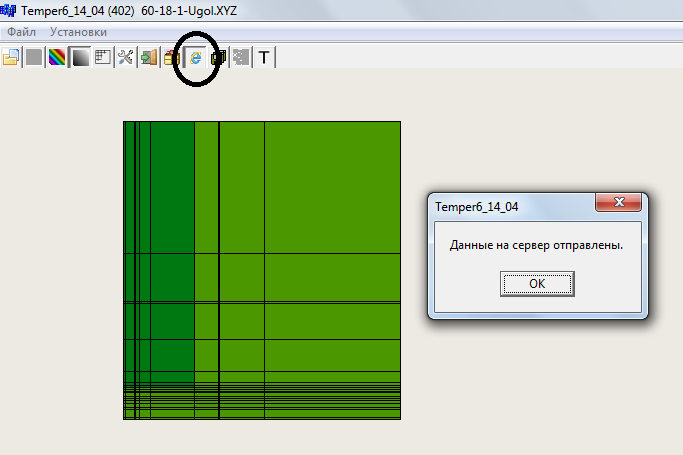
Если кнопка отправки недоступна, архив отправляется на сервер вручную. Отдельно: в папке
Control_Summ лежат файлы с ожидаемыми размерами исполняемых файлов — их стоит сверить с реальными
размерами файлов, установленных на вашем компьютере.
Типичные ошибки при открытии и чтении файлов
Рассинхронизация lam/tip. Ошибки ввода-вывода чаще всего означают, что файлы характеристик
материалов (lam) и граничных условий (tip) не соответствуют текущему разбиению — например,
если геометрию поменяли в Modeler уже после того, как условия были заданы в Temper6.
Temper6_12_84
Access violation at address 32609BB4 in module 'CC3260MT.DLL'. Write of address 12001208.
Modeler6_12_86
Access violation at address 32609BEC in module 'CC3260MT.DLL'. Read of address 000001AA.Стоит открыть файл в Temper5, чтобы убедиться, что геометрия сама по себе корректна. При ошибке чтения:
Temper6_14_04
id=8621 Errors read file= C:\Temper\WORK\test405.TIP
нужно вручную удалить одноимённые файлы lam и tip — ошибка исчезнет, но характеристики и
условия придётся задать заново. Если ошибка возникает в Modeler при открытии конкретного файла
(например, omsk_1.k0), значит, ошибочен именно он — его можно заменить или создать заново; в
Modeler вообще открываются только файлы k0…k99.
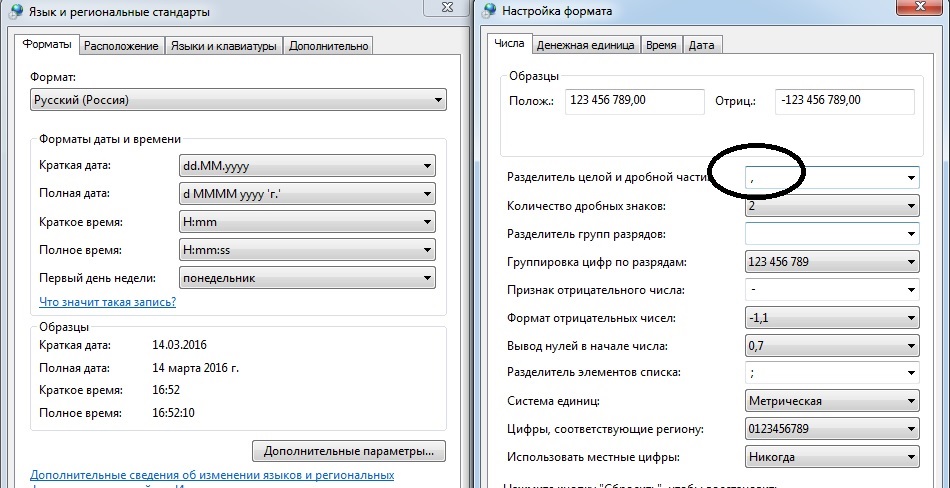
Разделитель дробной части. Если при открытии файла в Temper6_14_04 появляется ошибка,
скорее всего в Windows в качестве разделителя целой и дробной части установлена точка, а программе
нужна запятая:
Temper6_12_86
'22,000' is not a valid floating point value.
Меняется это в Windows 7 через Панель управления → Смена раскладки клавиатуры → Дополнительные параметры:
Наложение точек при стыковке. Ошибка дискретизации в mnm (одна из двух формулировок) означает, что при стыковке подконструкций произошло наложение точек:
    1
-.272706E+02   .128640E+02
    Дата расчета  – 21:12:2018
    Начало расчета – 12:14:29 Файл: test1.7z
    Конец расчета  – 12:15:01
    Время расчета  – 0:0:32
    Оставшийся суточный лимит времени – 1:29:28  Расчетов: 30
    Дата окончания лицензии – 01.01.2020
    Параметр измельчения –   -1 (  5000   50% 1.50 с   .50 мм)
              Ошибка дискретизации, наложение точек     34

Chsumm=22E1F915
Либо
Errors 25667 Расчет не выполнен.
v 6.14.04(415) 07.01.2024
Checksumm=83F423B2
Стыковку в этом случае нужно провести вручную (не кнопкой автоматической сборки), проверив, что подконструкции в месте стыка полностью идентичны — одинаковое число узлов и конечных элементов. Эту же ошибку можно заметить заранее, внимательно осмотрев конструкцию со всех сторон в режиме задания граничных условий: линии на границе нигде не должны обрываться —
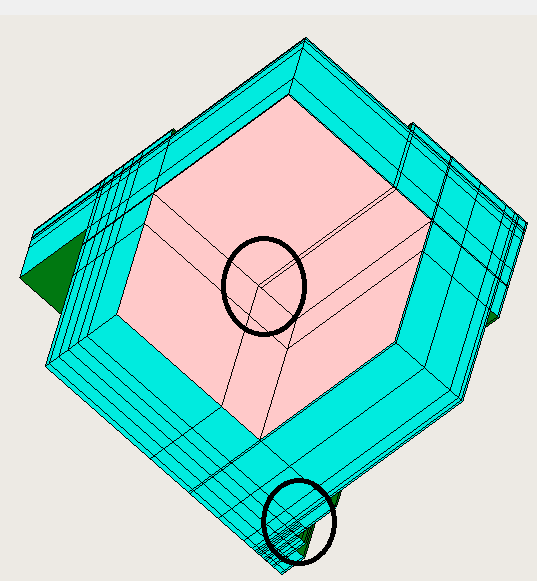
если разрывов на границе нет, не будет их и внутри. При исправлении меняется общая топология
конструкции (число узлов и элементов), поэтому граничные условия и характеристики материалов
придётся задавать заново — или воспользоваться модулем Fill_06.exe из папки WORK, который
переносит коэффициенты теплопроводности из старого (ошибочного) файла в новый; инструкция по
модулю.
Диагностика: в каком модуле проблема
Сообщение «высокие искажения дискретизации» означает, что сетка конечных элементов слишком грубая: если погрешность превышает 3–6, тепловые потоки в mnm не выводятся. Начиная с версии 6.14.03 эту работу берёт на себя автоматическое измельчение — оно сгущает сетку там, где температурное поле заметно отличается от линейного. Найти такие места помогает режим «Погрешность» в Temper5; подробнее — в статье «Расчёт МКЭ ограждающих конструкций», где по таблице соотношения реальной и дискретизационной погрешности видно, что для реальной погрешности 0,05–0,1°C искажения дискретизации не должны превышать 1°C.
Для сложных конструкций из 10–100 и более подконструкций разработчик рекомендует собирать модель постепенно, а не «на удачу»: держать открытыми Modeler6, Temper6 и Temper5 одновременно; закончив дискретизацию очередной подконструкции (по порядку, без «дырок» — например, снизу вверх по оси Z), сохранить объём и сразу же просмотреть результат в Temper6 (не задавая и не сохраняя при этом характеристики и условия) —
Modeler6_12_86
Ok id=324 Сформирована объемная Подконструкция nz=216 kel=125 kels=150 ng=20
— и только убедившись, что конструкция выглядит единым целым без «дыр», переходить к следующей подконструкции. При проблеме — «Новый объём» в Modeler и сборка заново.
Если расчёт вдруг стал считать некорректно: лучше написать разработчику (со скриншотами), чем
позвонить, и предварительно проверить обновления на сайте. Стоит также перепроверить теорию на
заведомо исправном файле (например, pps03) или на простом кубе — и определить, какой именно
модуль работает не так: дискретизация (Modeler6), задание граничных условий (Temper6) или
просмотр результатов (Temper5).