 Temper-3D
Частые вопросы
Здесь собраны вопросы, которые чаще всего задают пользователи Temper-3D. Когда у пользователя возникает ошибка, он обращается в техподдержку, вопрос разбирается, и решение попадает в этот список. Сейчас в нем тринадцать вопросов. Если вы столкнулись с чем-то, чего здесь нет, — напишите в техподдержку, и вопрос тоже будет рассмотрен.
Почему в отчете нет значения R₀?#
При задании граничных условий можно использовать любые из 20 цветов. Однако значение R₀ в файле mnm выводится только при корректном использовании цветов — при произвольной раскраске R₀ будет посчитан неверно, и предупреждения об этом не будет.
Примечание автора:
В версии 6.14.03 и выше некоторые цвета зарезервированы. Например, при задании коэффициентов теплопроводности цвет № 11(черный), используется для заданий граничных условий первого рода, не рекомендуется его использовать, без консультаций с автором. При задании граничных условий цвета № 1,9 ,10,14 используются для расчета R₀. R₀ рассчитывается по формуле:
Поэтому R₀, нужно будет посчитать вручную (это очень просто), как это сделать написано в статьях на сайте «Что такое R₀» и «Как правильно рассчитать R₀».
Поэтому значение R₀ в файле mnm по-прежнему выводится только тем, кто прошел тест сертификации.
Чтобы получить доступ к автоматическому выводу R₀ в mnm, достаточно пройти тест сертификации — он состоит из 7 задач.
Что делать, если после расчета в mnm нет тепловых потоков и указано «Высокие искажения дискретизации»?#
При использовании метода конечных элементов нужна достаточно мелкая дискретизация, иначе результаты расчетов могут вызывать сомнение. Слишком грубая дискретизация дает большую погрешность, и такие расчеты нельзя использовать: если погрешность превышает 3–6, тепловые потоки не выводятся в файл mnm.
Для устранения этой ошибки необходимо заново разбить расчетную область, при этом надо сгустить КЭ в местах наибольших искажений температур.
Примечание автора:
В версии 6.14.03 и выше необходимо использовать автоматическое измельчение, которое в автоматическом режиме произведет измельчение конечно-элементной сети в местах, где температурное поле значительно отличается от линейного и тем самым искажения не будут превышать допустимое значение.
Чтобы узнать такие места необходимо запустить программу Temper5, и выбрать режим работы «Погрешность». Это подробно описано в статье на сайте «Расчет МКЭ ограждающих конструкций». В таблице 2 статьи «Расчет МКЭ ограждающих конструкций» приведено соотношение погрешности (реальной и погрешности от дискретизации).
Точность МКЭ и сходимость по сетке
Из этой таблицы вы увидите, что для получения реальной погрешности 0.05-0,1 С, надо чтобы искажения дискретизации не превышали 1 .
Что делать, если при создании архива программа сообщает, что архив не создан?#
При создании архива используется популярная бесплатная программа 7z.
Если архив не создается, возможно, что у вас не установлена программа 7z, хотя этого и не требуется в папке Work, есть файлы программы 7z необходимые для создания архива. Но, если и после установки программы архив не создается, это может быть связано с различными версиями программы 7z.
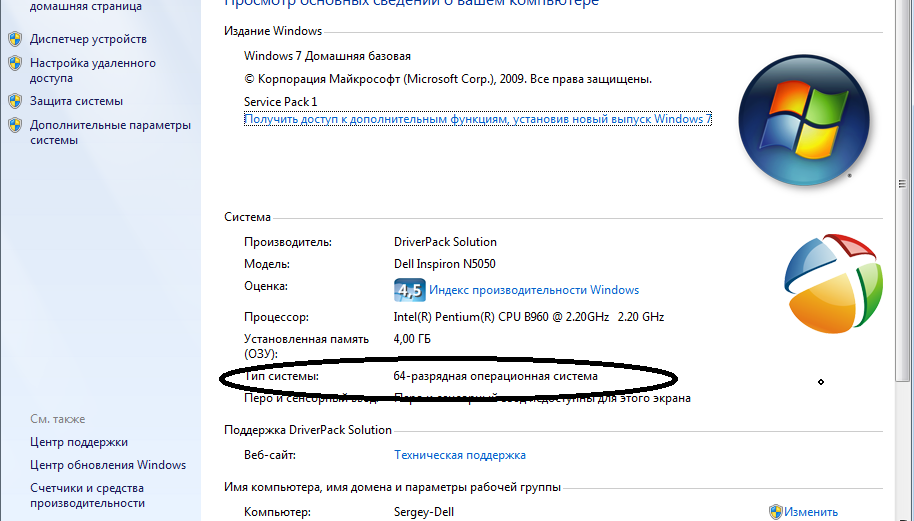
Существует 32-битная и 64-битная версия этой программы, если разрядность ОС вашего ПК 64 бит, может быть установлена, как 32 битная, так и 64 реализация. Если разрядность вашего ПК 32 бита, то может быть установлена только 32 битная версия программы.
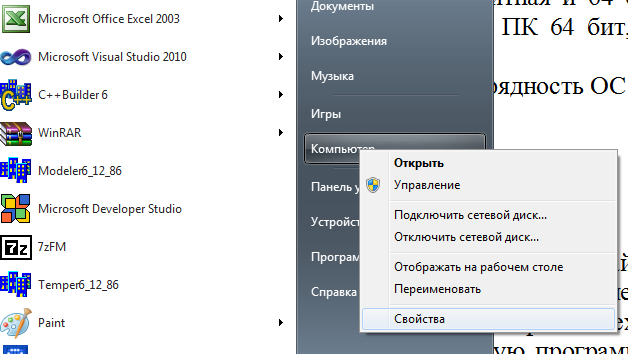
Чтобы узнать разрядность ОС вашего ПК (это для Windows-7), нажмите кнопку ПУСК, а затем кликните правой кнопкой мыши на вкладке «Компьютер», затем выберите пункт «Свойства» рис.1.
Получите картинку рис.2
Примечание автора:
Не следует путать разрядность микропроцессора с разрядностью установленной ОС: 32-битные микропроцессоры не выпускаются уже много лет, но на 64-битном процессоре вполне может стоять как 32-битная, так и 64-битная операционная система.
Узнать разрядность микропроцессора можно, например, программой AIDA64.
Temper-3D поддерживает обе реализации 7z: в папке WORK лежит 32-битная версия (7z.exe и 7z.dll).
Скачать бесплатную программу 7z (как 32, так и 64 битную) можно, например с сайта: www.7-zip.org
Не рекомендуется устанавливать самую новую версию 7z: на сервере используется более старая версия программы, и она может не распаковать архив, упакованный новой.
Примечание автора:
Для обычных пользователей программой 7z не следует опасаться, что, если например вы, например, запаковали файл 32 битной версией, а получатель архива не сможет его распаковать с помощью 64 битной версией и наоборот.
Проблем не возникает: архив 7z получается более компактным по сравнению с zip, rar, arj, ice и другими форматами, при этом сама программа бесплатна и легальна.
Но следует «опасаться» запаковать файл новой версией, потому что потом пользователь более старой версией не сможет его распаковать.
Что делать, если расчет готов, а отправка на сервер не проходит?#
Требуется установить правильные значения портов SMPT и IMAP, которые зависят от вашего почтового сервера (mail.ru, gmail.com и др.).
По умолчанию настройки установлены для почты mail.ru, Сервер входящей почты (IMAP-сервер) : IMAP.mail.ru для всех доменов (mail.ru, list.ru, bk.ru и inbox.ru).
Сервер исходящей почты (SMTP-сервер) : smtp.mail.ru для всех доменов (mail.ru, list.ru, bk.ru и inbox.ru).
Если ваш ящик находится, например на gmail.com, yandex.ru или другом, то необходимо внести изменения в файл Temper6_14_04.INI, это обычный текстовый файл, его можно редактировать БЛОКНОТОМ.
В него необходимо будет внести изменения в SMTP, PORTSMTP, IMAP, PORTIMAP — эти параметры уточните у своего системного администратора или в техподдержке.
Следует иметь в виду, что часто в офисах для доступа в Интернет используют прокси-сервер и (или) брандмауэр (файервол) — в этом случае настройки усложняются, и их лучше согласовывать с вашим системным администратором.
Как временное решение данной проблемы, можно отправлять архив на сервер вручную по электронной почте (отправлять следует только со своего почтового ящика, который внесен в реестр легальных пользователей).
Что означают ошибки ввода-вывода при запуске Temper6 или Modeler6?#
При выполнении программы Temper6 или Modeler6 выдаются ошибки:
Temper6_12_84
Access violation at address 32609BB4 in module 'CC3260MT.DLL'. Write of address 12001208.
Modeler6_12_86
Access violation at address 32609BEC in module 'CC3260MT.DLL'. Read of address 000001AA.Это ошибки ввода-выводы. Возможно, это вызвано новым сохранением объема, которое вы произвели после ошибочного разбиения (возможно, вы задали граничные условия и характеристики материалов в программе Temper6_14_04, а потом изменили геометрию в программе Modeler). В результате чего файлы с заданием характеристик материалов и граничных условий не соответствуют новым параметрам разбиения.
Кстати, попробуйте открыть данный файл программой Temper5, скорее всего он откроется, если геометрия корректна (для корректности проверки геометрии используйте программу Temper5).
Программа Temper6_14_04 должна сама делать анализ открываемого файла, но видимо не смогла это корректно сделать (в настоящее время это исправлено).
Если получили такую ошибку, сообщите об этом в техподдержку и вышлите рабочие файлы.
В случае ошибки чтения получите сообщение:
Temper6_14_04
id=8621 Errors read file= C:\Temper\WORK\test405.TIP
Поэтому вручную удалите файлы с одноименным именем и расширением lam и tip, ошибка должна исчезнуть.
Конечно, после удаления этих файлов придется снова «раскрасить», как граничные условия, так и характеристики материалов.
Если ошибка возникает в Modeler, при открытии, например файла omsk_1.k0, то значит именно этот файл ошибочный, искать в нем ошибку дело сложное, поэтому удалите файл omsk_1.k0 вручную, а на его место скопируйте другой файл, либо создайте его заново.
Если ошибка возникает в Modeler, при переходе с первой подконстркуции на вторую, то значит, ошибочен файл omsk_1.k1, и т.д., другого быть не может!
В Modeler открываются только файлы *k0, *k1, *k2, ….. *k99.
Зачем нужны файлы .k0, .xyz, .tip, .lam, .fsv, .mnm — и что будет, если часть из них пропадет?#
Это не очень короткий ответ.
Программа написана по «открытой архитектуре», это означает, что все программы находятся в открытом доступе (Internet) и форматы всех файлов (назначение) также открыты.
Обычному пользователю возможно и не надо вникать в суть файлов, но для эрудиции это не помешает. Итак:
Файлы с расширением k0,k1,k2,…k99 (не более 100, т.е. можно создавать до 100 подконструкций) создаются в Modeler, в них хранится информация о подконструкциях (плоское разбиение, кол-во слоев, а также шаги по Z). Сколько подконструкций – столько и файлов.
Эти файлы не привязаны к конкретному расчету, поэтому можно «вручную», копировать файлы из одного расчета в другой. Главное, чтобы не было «дырок» в последовательности файлов!
Например в расчете присутствуют файлы:
omsk_1.k0 omsk_1.k1 omsk_1.k2 omsk_1.k3
это допустимо, а вот наличие файлов:
omsk_1.k0 omsk_1.k2 omsk_1.k3 omsk_1.k6
Не допустимо, так как отсутствуют файлы omsk_1.k1 и omsk_1.k4 и omsk_1.k5, т.е. есть «дырки». В этом случае вы увидите только первую подконструцию.
Например, вы создали очень сложную подконструкцию (потратили много времени):
omsk_1.k3
Вы ее можете без проблем внедрить в расчет omsk_2, для этого достаточно вручную скопировать файл omsk_1.k3 в omsk_2.k0. В результате получите в расчете omsk_2 первую подконструкцию, которая является копией omsk_1.k3.
Файлы с расширением fsv, также генерируются Modeler, это файл температур, т.е. результаты расчета. Но здесь создается файл с нулевой температурой, он нужен, для программы, прежде всего Temper5, и Temper6, при отсутствие данного файла возникнет ошибка в программе Temper6, в программе Temper5 файл откроется, даже если этот файл ошибочны или отсутствует.
Файлы с расширением xyz, генерируются Modeler, это файл в котором хранится информация о геометрии ограждающей конструкции.
Файлы с расширением tip, генерируются Temper6, это файл в котором хранится информация о граничных условиях (температура среды и коэффициенты теплоотдачи).
Файлы с расширением lam, генерируются Temper6, это файл в котором хранится информация о характеристиках материалов (теплопроводность).
Файлы с расширением fsv, обновляется Temper6 (в него уже перезаписываются результаты расчета, при нажатии кнопки «Расчет», но это очень не точные значения, их нельзя использовать), это файл в котором хранится информация о результатах расчета (температура), в нем также хранится некоторая служебная информация.
Проведение расчета обязательно нужно произвести, для того, чтобы быть уверенным, что все файлы созданы, корректно.
Файлы с расширением mnm, генерируются на сервере, его можно просматривать любым текстовым редактором, например Блокнотом. В нем информация о тепловых потоках, R₀ (доступно после прохождения теста сертификации), а также о том, на сколько корректно проведен расчет, «погрешности, ошибки, предупреждения и др.».
Как избежать ошибок при сборке конструкции из большого числа подконструкций?#
Как ни странно, но есть очень хорошая (очень простая) рекомендация, которая позволит избежать ошибок при расчете сложной ограждающей конструкции (ОК) (состоящей из 10-20 и даже 100 подконструкций!), как это сделать:
- Откройте сразу два приложения:
Modeler6 и Temper6, кстати можете открыть еще и Temper5.
-
Завершите дискретизацию в Modeler всех подконструкций (пусть их даже будет очень много, например 50!). Желательно, чтобы они шли подряд, например, снизу вверх по оси Z (ось аппликат), хотя это не важно (для изменения последовательности можно вручную переименовать файлы с расширением k0,k1,..k99, либо воспользоваться интерфейсом Modeler). Последовательность конструкций должна быть таким образом, чтобы шло наращивание, например, снизу или сверху (по оси Z), но без «дырок», например, вначале сохранить в виде объема первую подконструкцию, потом пятую, потом вторую и т.д.
-
В Modeler откройте первую подконструкцию затем выберете сохранить объем кнопка “+”. Будет выдано сообщение, о том, что объемная конструкция создана:
Modeler6_12_86
Ok id=324 Сформирована объемная Подконструкция nz=216 kel=125 kels=150 ng=20-
Не закрывая Modeler, откройте (из трея) программу Temper6, в ней откройте данный файл и просмотрите его, Ни в коем случае не надо задавать (а главное сохранять) характеристики и граничные условия, только просмотреть (покрутить).
-
Опять откройте Modeler (из трея), перейдите на вторую подконструкцию (вернее на ту подконструкцию, которая примыкает к первой подконструкции, возможно это будет не вторая подконструкция) и произведите объемное сохранение.
-
Опять откройте (из трея) программу Temper6, и в ней заново откройте свой файл, опять все посмотрите, должны увидеть уже две подконструкции, как единое целое.
-
И так далее….
-
При просмотре в Temper6, конструкция должна выглядеть в виде единого целого, не должно быть «дырок».
-
В случае проблем нажмите в Modeler кнопку «новый объем» и повторите все заново (вместо нажатия кнопки «новый объем», можно просто опять перезапустить Modeler).
Что означает сообщение в mnm о необходимости обновления и можно ли работать в старой версии?#
В файле mnm выдается сообщение о необходимости произвести обновление:
    1
-.254152E+02   .199046E+02
    Дата расчета  – 21:12:2018
    Начало расчета – 11:56:40 Файл: ns5.7z
    Конец расчета  – 11:56:44
    Время расчета  – 0:0:20
    Оставшийся суточный лимит времени – 1:3:0  Расчетов: 25
    Дата окончания лицензии – 01.01.2020
    Параметр измельчения –    2
    Актуальные версии на сайте (Modeler=6.14.04 Temper=6.14.04)
    Вы используете версии (Modeler=6.14.03 Temper=6.14.03)
    Произведите бесплатное обновление (http://www.temper3d.ru)
    Искажения nar=( 2.24) vn=(  3.26) C
--------------------------------------------------
         .
Chsumm=5E10D08C
Все расчеты в любых, в том числе устаревших версиях корректны, просто в новых версиях исправлены некорректности. Если расчет выполнен на сервере, то тут не важно какой версией вы подготовили данные. За корректность расчета ведет ответ сервер.
Поэтому если в файле *.mnm, который вы получили с сервера нет сообщений о не корректно расчете, то все в норме!
В сообщении указано, что файл создан в версии 6.14.03, а в настоящее время на сервере установлена программа версии 6.14.04, поэтому необходимо произвести обновление.
Если не произвести данное обновление, то в файле mnm не будут выдаваться тепловые потоки (это сделано для того, чтобы пользователи всегда использовали последнюю, а видимо и более корректную версию).
Файлы расчетов созданные в более ранней версии программы необходимо «обновить», это делается очень просто, для этого надо:
-
Открыть «старый » файл в Modeler6_14 последней версии, затем ничего не меняя в разбиении произвести объемное сохранение (кнопка Z и затем кнопка +), данную операцию нужно произвести по всем подконструкциям, либо (рекомендуется), произвести автоматическую сборку. Перед началом сборки необходимо перейти на первую подконструкцию.
-
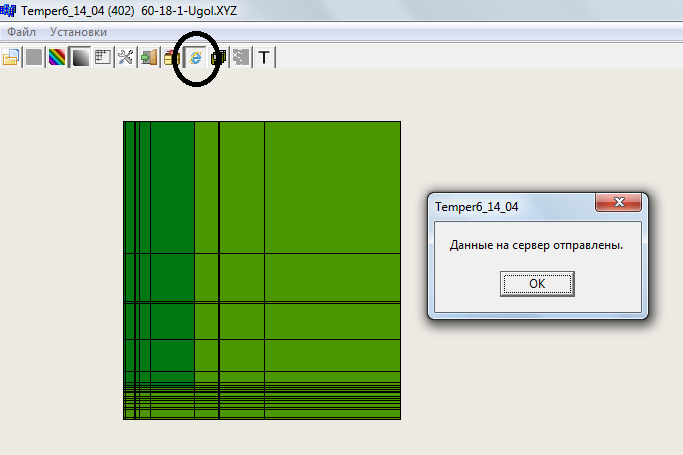
Открыть «старый » файл в Temper6_14 последней версии, затем нажать кнопку «расчет», и создать архив. Его уже можно отправлять на сервер с помощью соответствующей кнопки, если отправляете из программы, то получите сообщение, рис. 3.
Если кнопка для отправки на сервер не доступна, отправьте расчет на сервер вручную.
Примечание автора:
В папке Control_Summ, находятся файлы с размерами выполняемых файлов, в соответствующих папках. Они должны совпадать с реальными размерами выполняемых файлов установленных на вашем ПК.
Что делать, если расчет отправлен на сервер, но ответ долго не приходит?#
Если раньше все было «нормально», то еще надо уточнить, когда было «нормально», может быть это было месяц назад или 2 часа назад, это не совсем одно и тоже.
Во-первых надо убедиться, что у вас не просроченная лицензия, для этого надо посмотреть в последнем успешном расчете файл mnm, в нем указан срок окончания лицензии.
Во-вторых, возможно, что сервер в настоящее время загружен выполнением другой задачи, кроме того, может оказаться, что выполняемая вами задача требует значительного времени, иногда на выполнение задачи требуется 30 минут и более.
При загрузке сервера более 20-40 минут на выполнение одной задачи, она будет снята администратором автоматически, в этом случае в файле mnm получите сообщение:
Превышен лимит времени на расчет.  Задача снята администратором!
    Дата   расчета - 10.12.2018
    Начало расчета - 2:18:17 Файл:  test1.7z
    Конец расчета  - 2:38:28
    Время расчета  - 0:20:11
Это значит, что задача требует значительное время на проведение расчета, не надо в этом случае отправлять повторно на сервер эту же задачу, для проверки работы сервера можно выполнить простой расчет, например кубик.
Если с сервера не получили ответ в течение более одного часа при выполнении простой задачи, обязательно напишите в техподдержку — возможно, сервер завис; в этом случае не нужно пытаться выполнить еще другие задачи, так как они будут поставлены в очередь.
Примечание автора:
Если вы не получили расчет с сервера, например задачи test1, и опять высылаете задачу test1, то произойдет перезапись файла и будут выполнен только последний расчет. Поэтому старайтесь давать уникальные имена файлам, добавляйте каждый раз в расчет еще и число, например test2, test2 и т.д , по крайней мере пока не получите расчет с сервера иначе вы просто запутаетесь.
Сообщите время отправки и имя файла — так, чтобы не пришлось уточнять, какой по счету расчет с этим именем имеется в виду. Это поможет быстро найти нужный расчет и разобраться в вопросе.
В-третьих, стоит учитывать еще одну вероятную причину:
Сервер отправляет много писем на вашу почту, причем к каждому письму прикреплен архив, a в теле письма нет, как правило, ни какой информации, и видимо почтовый сервер mail.ru, google.com или другой ваш почтовый сервер «считает» это письмо СПАМОМ.
Откройте папку «СПАМ», и если в ней обнаружатся письма с сервера (temperserver08@gmail.com ), надо их выделить и нажать кнопу «НЕ СПАМ», после этого эти письма переместятся в папку «Входящие».
В дальнейшем уже письма с сервера никогда не будут пересылаться в папку «СПАМ».
Программа вдруг стала работать некорректно — что делать?#
Если, по вашему мнению, программа стала считать некорректно, рекомендуется:
Во-первых: напишите в техподдержку — это лучше, чем позвонить, так как к письму можно (нужно) приложить скриншоты (копии экрана). Но перед этим обязательно зайдите на сайт и произведите обновление — возможно, вопрос будет снят: обновления на сайте выходят достаточно часто (несколько раз в день).
Так же, ошибка, возможно, допущена вами, поэтому необходимо открыть файл, заведомо исправный, например pps03 или отправить простой пример (кубик).
Во-вторых: Надо уточнить, какой модуль стал работать не корректно:
-
Дискретизация (модуль Modeler6)
-
Задание граничных условий (модуль Temper6)
-
Просмотр результатов (модуль Temper5)
Что означает ошибка Temper6 при открытии файла из-за разделителя целой и дробной части?#
При открытии файла в программе Temper6_14_04 выдается сообщение:
Temper6_12_86
'22,000' is not a valid floating point value.
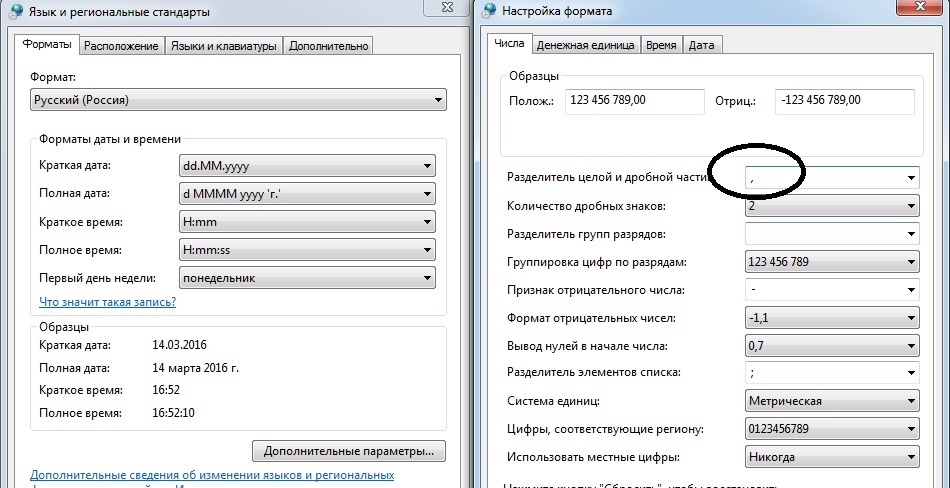
Данная ошибка возникает, из-за того, что в качестве разделителя целой и дробной части на вашем ПК установлена «.» (точка), для программы Temper-3D, необходимо установить в качестве разделителя «,» (запятую).
Для смены разделителя необходимо открыть (в Windows-7) Панель управления, затем выбрать Смена раскладки клавиатуры, затем Дополнительные параметры и внести изменения, см. рис. 4.
Что означает ошибка дискретизации (наложение точек) в файле mnm?#
В файле mnm выдается сообщение об ошибке дискретизации:
    1
-.272706E+02   .128640E+02
    Дата расчета  – 21:12:2018
    Начало расчета – 12:14:29 Файл: test1.7z
    Конец расчета  – 12:15:01
    Время расчета  – 0:0:32
    Оставшийся суточный лимит времени – 1:29:28  Расчетов: 30
    Дата окончания лицензии – 01.01.2020
    Параметр измельчения –   -1 (  5000   50% 1.50 с   .50 мм)
              Ошибка дискретизации, наложение точек     34

Chsumm=22E1F915
Либо
Errors 25667 Расчет не выполнен.
v 6.14.04(415) 07.01.2024
Checksumm=83F423B2
Данная ошибка возникает, из-за ошибки дискретизации, произошло наложение точек (34 точки), т.е. при стыковке подконструкции стыковались не корректно.
В этом следует необходимо произвести стыковку подконструкций в ручном режиме (не использовать кнопку автоматическая сборка) и внимательно смотреть, за местом стыковки подконструкций выделенным голубым цветом. Подконструкции в месте стыковки должны быть полностью идентичны (одинаковое количество узлов и конечных элементов).
Эту ошибку также можно обнаружить, если очень внимательно в режиме задания граничных условий просмотреть конструкцию со всех сторон (Рис.5), линии нигде не должны обрываться.
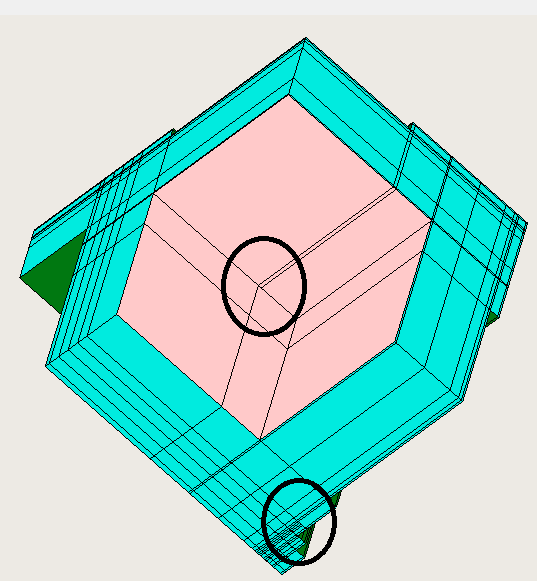
На Рис. 5 выделены места, с ошибками (произошел обрыв линий), если обрыва линий на границе нет, то и внутри они не возникнут, а это значит, что разбиение корректно.
В этом случае, нужно заново произвести дискретизацию не корректных подконструкций и произвести полную сборку целой конструкции.
Конечно, измениться общая топология конструкции (количество конечных элементов, количество узлов и др.), поэтому придется заново произвести задание граничных условий и коэффициентов теплопроводности, либо воспользоваться модулем Fill_06.exe, этот модуль есть в папке WORK. При использовании данного модуля коэффициенты теплопроводности восстанавливаются из исходного (ошибочного) файла в новый файл, что значительно упрощает задание исходных данных.
Почему при установке появляется сообщение «Путь не должен быть длиннее 36 символов»?#
При установке программы выдается сообщение:
Путь не должен быть длиннее 36 символов.
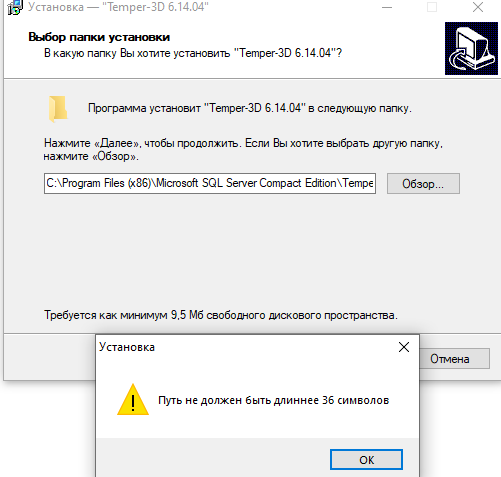
Не нужно устанавливать программу слишком глубоко (так же не нужно устанавливать в сетевую папку). Лучше установить программу в корень диска C или D. Можно установить программу не в корень диска, а в папку, но надо, чтобы путь, к этой папки включая обязательный конец пути ‘Temper’ не превышал 36 символов и не содержал спец. символов.
Например: C:\My_Programs_New\Temper\ это корректно, так как всего так как общее количество символов равно в пути 26, т.е менее 36.
В путь не надо вводить ‘Temper’, это добавится автоматически.
Длина пути 36 символов (байт) выбрана значительно меньше, чем допустимо (256) для исключения ‘кривотолков’.
А вот C:\My_Programs_New\Последние программы\Temper\ не корректно, так как общее количество символов равно в пути 46, т.е более 36.
Что касается строчных и прописных букв, то операционная система MS-DOS, а так же Windows, как ее приемник не делает различия между строчными и прописными буквами.
Поэтому путь C:\my_programs_new\
Будет аналогичен пути C:\My_Programs_New.
Что так же касается наименований файлов. Файл test.txt и файл TEST.txt это один и тот же файл, хотя его имя будет отображаться различным образом, как и URL адреса.
Это так же имеет отношение к программе Temper-3D, то есть, нет различия в именах файлов в строчных и прописных букв.
Использовать русские буквы и спец. символы в наименовании файлов НЕДОПУСТИМО.
Длина имени не должна превышать 15 символов.
Используйте только латинские буквы и цифры в наименовании файлов.
Используйте по возможности уникальные имена файлов, хотя бы в течение одного дня.
Если ответа на свой вопрос здесь не нашли — актуальные контакты на странице Контакты.